
GPT Image 2
Créez des images soignées avec gpt image 2. Utilisez des prompts, des images de référence, des ratios et des formats d’export pour des publicités, photos produit, posts sociaux et maquettes UI.
✨ Modèle OpenAI de génération et d’édition d’images
Paramètres GPT Image 2
0/5000
Formats pris en charge : JPEG, PNG, WEBP (15 Mo max, jusqu’à 4 images)
Résultat généré
Images de référence
Aucune image de référence sélectionnée
Résultat
L’image générée apparaîtra ici
Modèles rapides






Comment utiliser GPT Image 2
Commencez par un objectif clair, ajoutez des références seulement lorsqu’elles améliorent le contrôle, puis itérez par petites étapes. Le modèle répond mieux si vous expliquez ce qui doit changer, ce qui doit rester fixe et où l’image finale sera utilisée.
Qu’est-ce que GPT Image 2
Ce modèle OpenAI de génération et d’édition d’images est conçu pour les workflows créatifs en langage naturel. Vous pouvez partir d’un prompt, utiliser des images de référence importées, ou combiner les deux lorsque vous avez besoin d’un workflow image-to-image plus contrôlé. Pour les créateurs qui comparent gpt image 2.0, openai image 2 ou gpt image v2, l’objectif pratique reste le même : mieux suivre les prompts, obtenir des détails plus propres et modifier une image plus facilement sans reconstruire toute la scène à chaque fois.
- Créer une image à partir d’un promptDécrivez une scène produit, une affiche, un personnage, une interface ou un visuel de campagne, puis laissez le modèle composer l’image à partir de vos instructions. Un prompt clair l’aide à aligner sujet, style, angle caméra, lumière et mise en page en un seul passage.
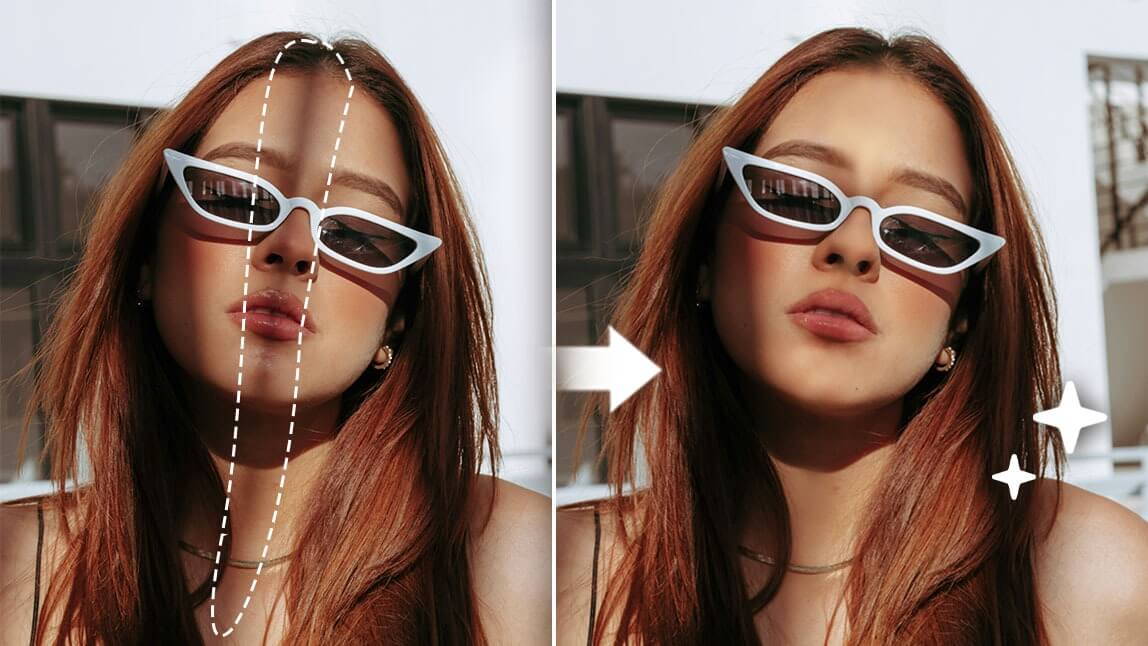
- Édition guidée par référencesImportez jusqu’à quatre images de référence et demandez des changements ciblés, comme remplacer un arrière-plan, ajuster une couleur, ajouter un accessoire ou rafraîchir une création existante. Ce workflow reste pratique lorsque les retouches doivent rester proches de la source.
- Détails créatifs plus lisiblesUtilisez gpt image 2 pour les visuels où les libellés, packagings, écrans UI, titres d’affiche ou détails produit demandent plus de contrôle. C’est particulièrement utile aux équipes qui testent des workflows de type openai image 2 avant de valider une direction créative.
Pourquoi GPT Image 2
Cette page est pensée pour les créateurs qui veulent des résultats utilisables, pas seulement des aperçus intéressants. Elle prend en charge l’exploration rapide, les révisions précises et les contrôles de sortie orientés production, afin de passer de l’idée au livrable avec moins d’allers-retours de prompt.
Meilleur alignement avec les prompts
Les prompts complexes incluent souvent sujet, décor, style, ambiance, objectif, lumière et détails à conserver. Le modèle gère ces contraintes plus directement, ce qui facilite la création de visuels cohérents pour campagnes, produits et contenus éditoriaux.
Text-to-image et image-to-image
Commencez avec un prompt seul ou ajoutez des images de référence lorsque l’apparence existante compte. Les workflows de type gpt image 2.0 restent ainsi flexibles pour créer de nouveaux concepts comme pour mettre à jour des assets déjà produits.
Retouches itératives en langage naturel
Au lieu de relancer toute la création, demandez un changement à la fois : déplacer un objet, modifier l’arrière-plan, changer l’ambiance ou affiner l’angle produit. gpt image 2 simplifie les cycles de révision et les rend plus faciles à relire.
Contrôles de sortie pour de vrais canaux
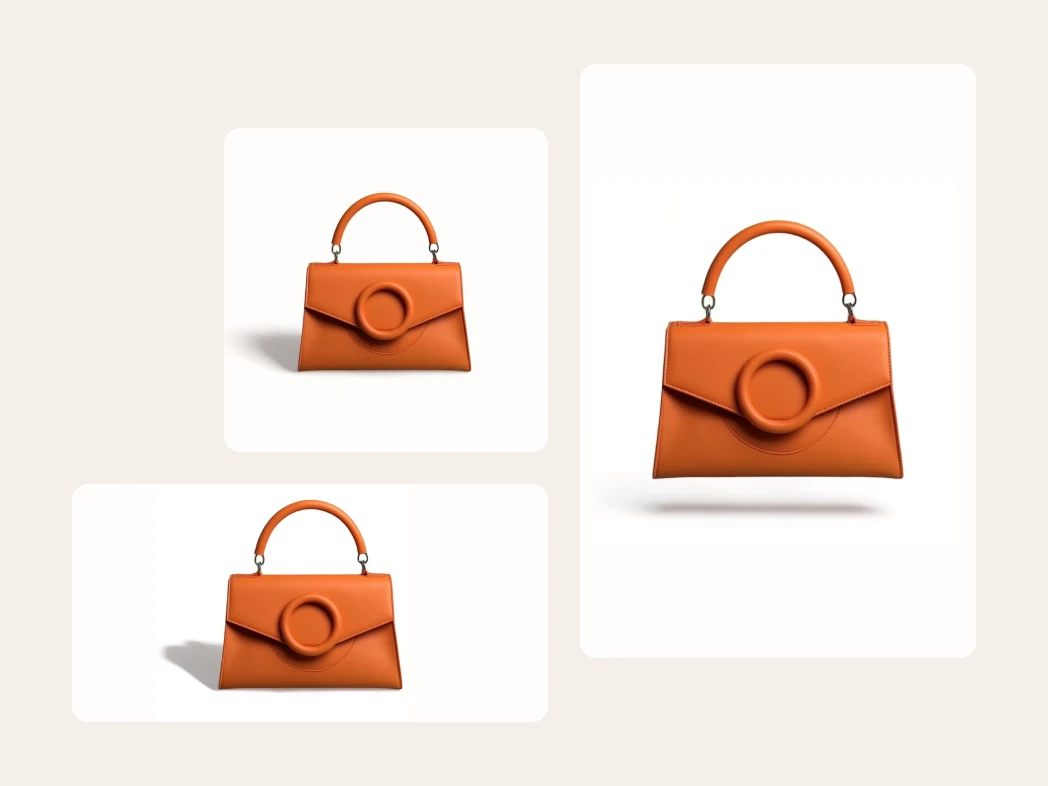
Choisissez les ratios et formats adaptés à votre destination, du carré social au bandeau panoramique. Quand les utilisateurs cherchent des outils openai image 2, ce contrôle concret compte souvent autant que la qualité du modèle.
Utile pour les équipes marketing et produit
Générez des variantes publicitaires, visuels de landing page, photos produit lifestyle, graphismes de lancement, images de blog et concepts UI rapides. Les workflows gpt image v2 sont particulièrement forts lorsque les équipes doivent comparer plusieurs directions polies avant d’en choisir une.
Tester rapidement des concepts
Explorez plusieurs directions visuelles avant de passer du temps en production finale. gpt image 2 transforme de courts briefs créatifs en options concrètes pour comparer composition, style et message tant que l’idée reste flexible.
Questions fréquentes sur GPT Image 2
Réponses rapides sur gpt image 2, gpt image 2.0, openai image 2, gpt image v2 et les workflows courants de génération d’images.
Que peut créer gpt image 2 ?
gpt image 2 peut générer de nouvelles images à partir de prompts texte et éditer des images de référence importées. Les usages courants incluent visuels produit, concepts publicitaires, graphismes sociaux, images de blog, maquettes UI, affiches, concepts de personnages et variantes d’image.
gpt image 2.0 est-il identique à gpt image 2 ?
Beaucoup d’utilisateurs emploient gpt image 2.0 comme terme de recherche pour le nouveau workflow d’image GPT. Sur cette page, gpt image 2 désigne l’expérience de génération et d’édition d’images pilotée par le modèle dans cet outil.
Puis-je utiliser des images de référence avec gpt image 2 ?
Oui. Vous pouvez importer des images de référence pour guider les retouches, préserver un produit ou un style, ou donner plus de contexte visuel au modèle. Les références sont optionnelles : vous pouvez aussi créer uniquement à partir de texte.
À quoi sert openai image 2 ?
openai image 2 est souvent utilisé comme recherche générale pour des workflows de génération, d’édition et d’image-to-image de style OpenAI. Utilisez-le pour idéer rapidement, créer des variations, préparer des mockups de campagne et faire des révisions contrôlées.
En quoi gpt image v2 diffère-t-il des anciens outils ?
Les workflows gpt image v2 mettent l’accent sur un meilleur suivi des instructions, des retouches plus pratiques et une itération plus simple. Au lieu de dépendre d’un prompt parfait, vous pouvez générer, relire et affiner jusqu’à ce que l’image corresponde au brief.
Comment obtenir de meilleurs résultats avec gpt image 2 ?
Soyez précis, indiquez l’usage final et séparez les détails indispensables des notes de style optionnelles. Pour les retouches, changez une chose à la fois et dites clairement ce qui doit rester inchangé.