
AI 배너 생성기
AI 배너 생성기와 직관적인 AI 배너 메이커로 고성능 배너를 몇 분 만에 제작하세요. 빠르고 브랜드에 맞으며, 모든 채널에 즉시 활용할 수 있습니다.
이미지 선택
최대 4개의 참조 이미지를 업로드하세요
퀵 템플릿






인기 도구
AI 배너 생성기 사용 방법
프롬프트에서 완성된 크리에이티브까지 빠르게 진행하는 단계입니다. AI 배너 생성기가 초기 설정을 단순화하고, AI 배너 메이커가 편집을 간소화합니다.

AI 배너 생성기란?
AI 배너 생성기는 짧은 프롬프트와 브랜드 컬러, 에셋을 기반으로 정교한 배너를 만들어 주는 머신러닝 도구입니다. 빈 캔버스에서 시작할 필요 없이 목표를 설명하면, AI 배너 생성기가 레이아웃·이미지·카피를 제안하고 몇 초 만에 다듬을 수 있습니다.
- 즉시 브랜드에 맞는 배너사이즈를 선택하고 브랜드 색상과 폰트를 적용하면, 시각 시스템과 조화를 이루는 밸런스 잡힌 레이아웃이 자동으로 생성됩니다.
- 스마트 프롬프트 & 레이아웃가이드형 프롬프트가 캠페인 목표를 레이아웃, 이미지 옵션, 헤드라인 제안으로 변환해 주며, 한 번의 클릭으로 다듬을 수 있습니다.
- 안전하고 권리 준수라이선스가 있는 에셋이나 직접 업로드한 자료를 사용해 브랜드 가이드와 광고 규정을 준수하는 디자인을 생성합니다.
AI 배너 생성기 활용 사례
프로모션부터 제품 출시까지, AI 배너 생성기는 크리에이티브 제작 속도를 높이고 품질을 일정하게 유지합니다. AI 배너 메이커 워크플로는 마케터, 창업자, 디자이너가 적은 수정으로 더 많은 변형안을 제공하도록 돕습니다.


AI 배너 생성기 기능
기획, 디자인, 익스포트를 빠르게 처리하는 데 필요한 모든 요소를 제공합니다. AI 배너 생성기는 지능형 자동화와 사용하기 쉬운 AI 배너 메이커 인터페이스를 결합해 신뢰할 수 있는 브랜드 일치 결과를 제공합니다.
입문자 친화적 에디터
드래그 앤 드롭 편집과 스냅, 가이드, 퀵 액션을 통해 누구나 몇 초 만에 레이아웃을 다듬을 수 있습니다.
배경 제거
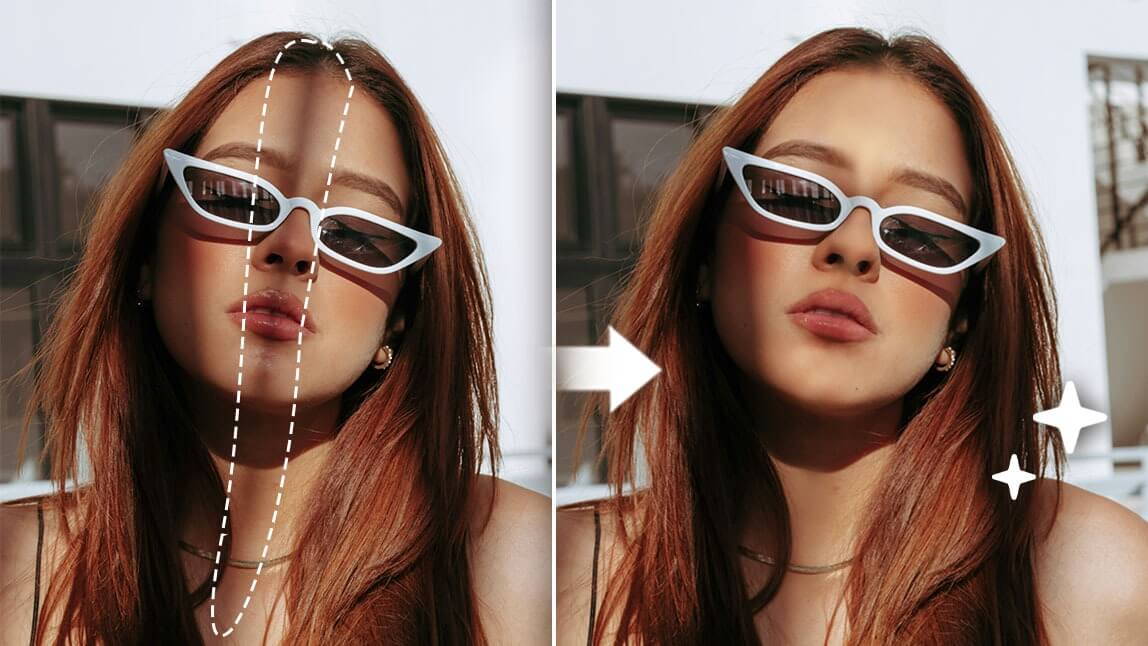
인물과 오브젝트를 깔끔하게 컷아웃하고, 깊이감과 자연스러운 그림자가 있는 브랜드 친화 배경에 배치합니다.
AI 카피 제안
톤과 길이 제한, 캠페인 목표에 맞는 헤드라인과 CTA 옵션을 자동으로 제공합니다.
모션 & 루프
페이드, 슬라이드, 펄스 등 가벼운 애니메이션을 추가하고, 지원되는 경우 짧은 루프로 내보냅니다.
색상 & 대비 검사
자동 대비 알림으로 사진, 그라디언트, 오버레이 위에서도 텍스트 가독성을 유지합니다.
매직 리사이즈 & 레이아웃 보정
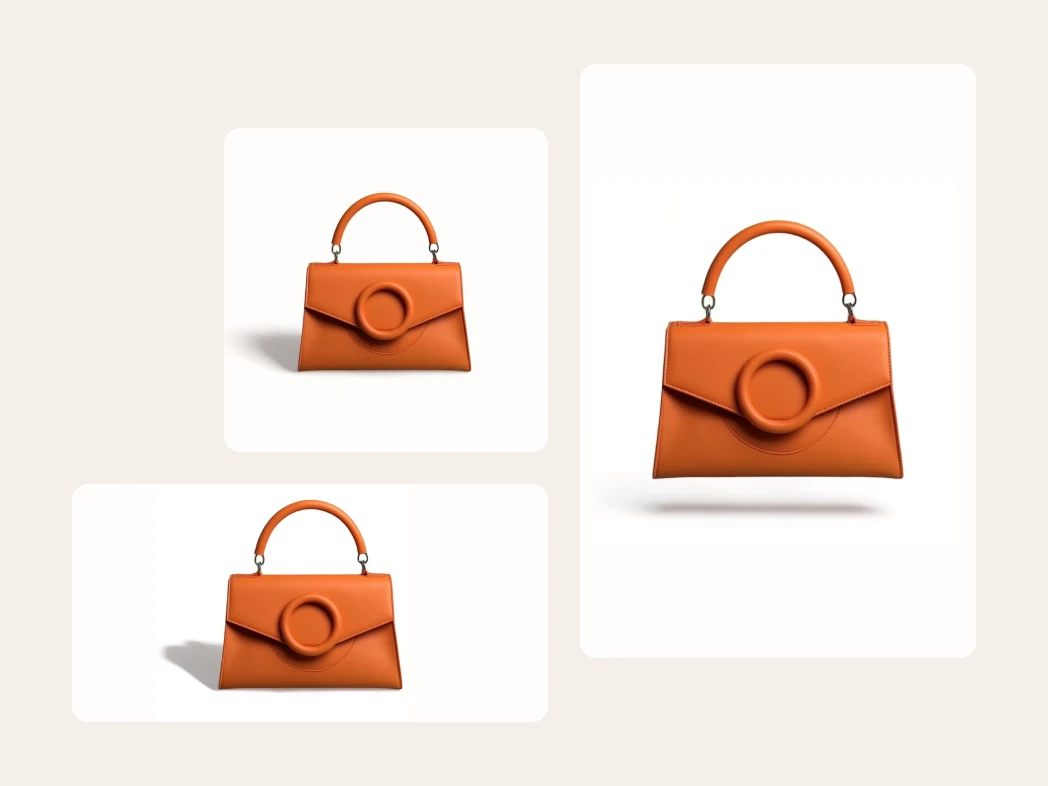
새 비율에 디자인을 맞추고, 제약을 인지하는 스마트 리플로우로 여백 균형을 유지합니다.
AI 배너 생성기 FAQ
AI 배너 생성기는 무엇인가요?
간단한 브리프에서 레이아웃, 이미지, 헤드라인을 제안해 빠르게 브랜드 일치 배너를 제작할 수 있는 디자인 도구입니다.
AI 배너 메이커와의 차이는 무엇인가요?
생성기는 프롬프트 기반 옵션을 만들고, AI 배너 메이커 에디터는 폰트, 색상, 간격, 카피를 정밀 조정하도록 지원합니다.
디자인 경험이 없어도 되나요?
네. 프리셋, 가이드, 스마트 제안이 일관된 결과를 쉽게 만들어 줍니다. 디자이너는 그리드와 간격, 위계를 세밀하게 다듬을 수 있습니다.
지원되는 크기와 형식은 무엇인가요?
일반적인 디스플레이 크기와 채널 최적화 비율로 시작하고, PNG, JPG, WEBP 형식으로 선명한 타이포와 최적화된 용량으로 내보낼 수 있습니다.
결과물을 상업적으로 사용할 수 있나요?
대부분 가능합니다. 다만 요금제 라이선스와 지역 규정을 확인하고, 사용 권한이 있는 에셋만 업로드하세요.
브랜드 일관성을 유지하려면?
컬러 토큰, 로고, 서체 스케일이 포함된 브랜드 키트를 설정하고, 필요한 요소는 잠궈서 모든 출력이 기준을 충족하도록 하세요.
텍스트가 흐릿하거나 잘리는 이유는?
캔버스 크기를 늘리고, 고품질 소재를 사용하며, 이미지의 과도한 확대를 피하세요. 대비를 높이고 행 길이를 조정하면 읽기 쉬워집니다.
콘텐츠는 안전하게 보호되나요?
업로드한 파일은 결과 생성을 위해 처리되며, 설정에 따라 저장됩니다. 프롬프트나 이미지에 민감한 정보를 포함하지 마세요.