
GPT Image 2.5
Erstelle ein neues Bild aus einer Beschreibung oder lade Referenzen hoch und beschreibe die gewünschte Änderung. GPT Image 2.5 verbindet Bilderzeugung aus Text und die Bearbeitung von Referenzbildern in einem einfachen Editor.
Feste Low-Qualität · 1 Bild pro Anfrage · 1 Credit
Einstellungen für GPT Image 2.5
0/5000
Unterstützt: JPEG, PNG, WEBP (max. 15 MB, bis zu 4 Bilder)
Generiertes Ergebnis
Referenzbilder
Keine Referenzbilder ausgewählt
Ergebnis
Das generierte Bild erscheint hier
Schnellvorlagen


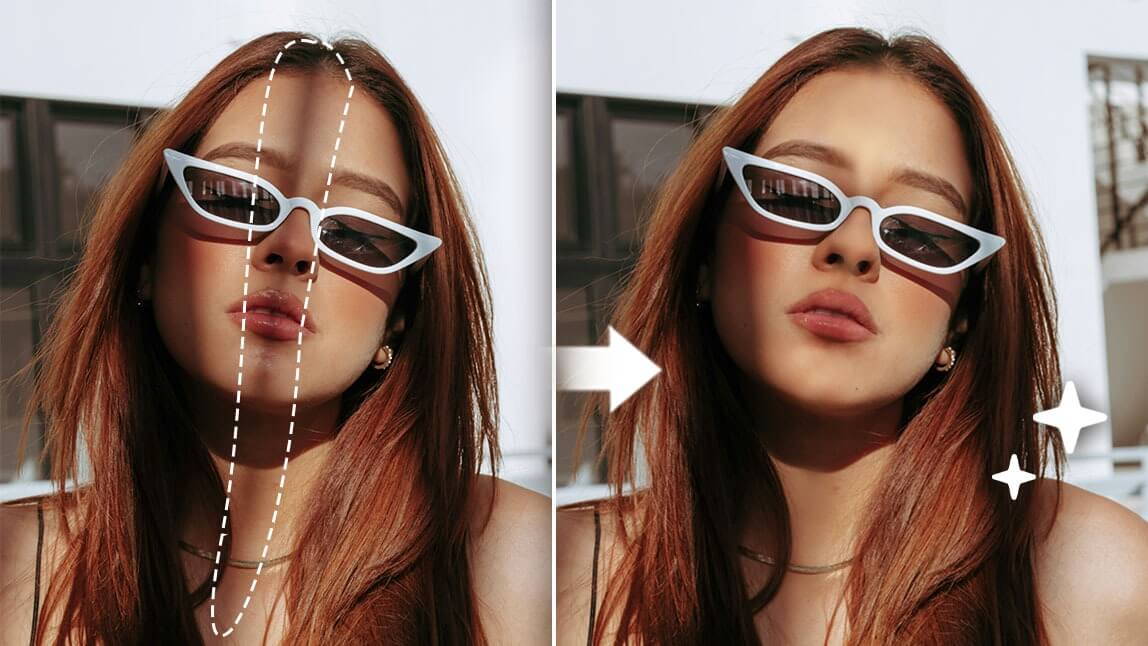
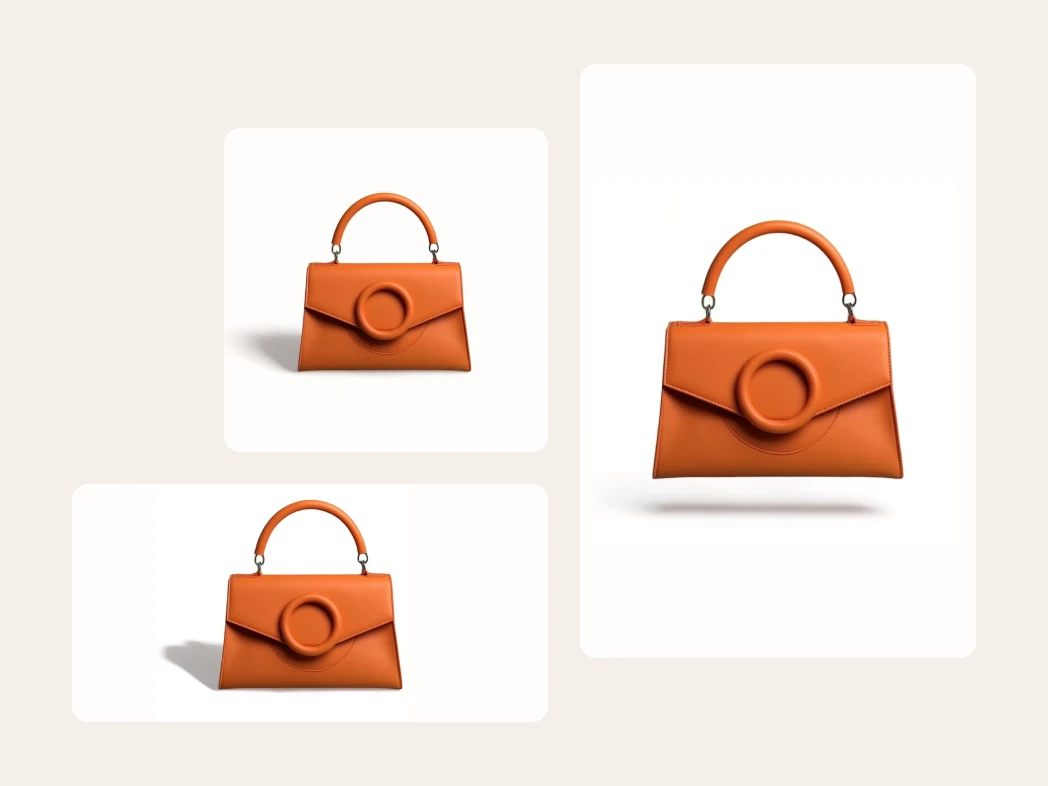




So verwendest du GPT Image 2.5
In vier Schritten von der Idee zum Bild. Die Beispiele zeigen Anwendungen für Kampagnen, Produktszenen, Plakate und Fotobearbeitung.
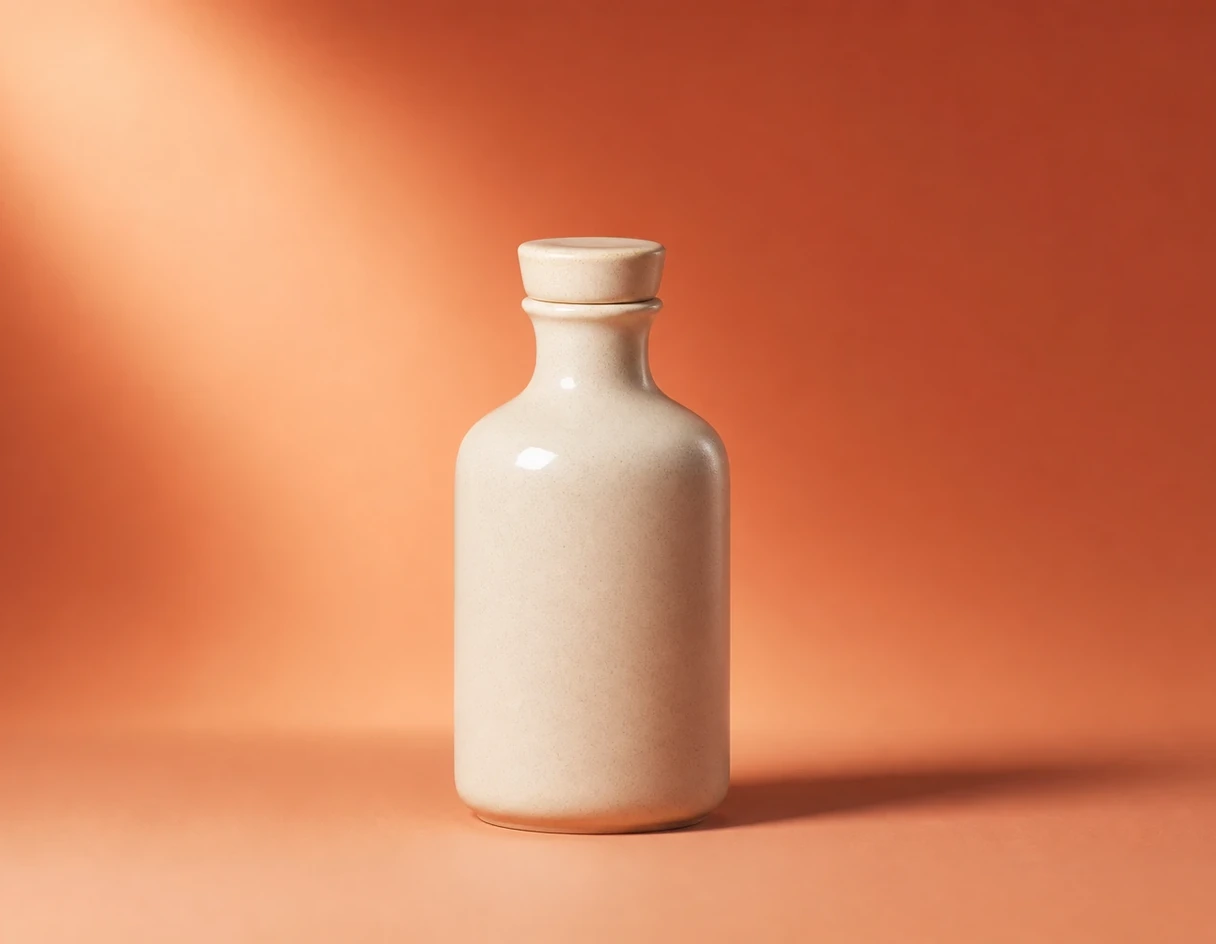
Was kann GPT Image 2.5?
GPT Image 2.5 ist ein Bildmodell von OpenAI, das Bilder aus Prompts erstellt und hochgeladene Referenzen bearbeitet. Beschreibe Motiv, Licht, Komposition und gewünschten Text. Gib bei einer Bearbeitung an, was sich ändern und was erhalten bleiben soll. Diese Seite verwendet die Qualitätsstufe Low und liefert ein Bild pro Anfrage.
- Bilder aus Beschreibungen erstellenBeschreibe Motiv, Umgebung, Stil und Licht. Wenn du nur mit Text beginnen möchtest, brauchst du keine Bilder hochzuladen.
- Bearbeitung mit Referenzen steuernLade Fotos oder Produktbilder hoch und nenne die gewünschte Änderung. Gib an, welche Farben, Objekte oder Gesichtszüge erhalten bleiben sollen.
- Prüfen und weiterbearbeitenKontrolliere kleine Schrift und wichtige Produktdetails. Für eine weitere Bearbeitung kannst du das Ergebnis als neue Referenz hochladen.
Funktionen und Einstellungen von GPT Image 2.5
Die Einstellungen dieser Seite halten die Bilderzeugung und Bearbeitung übersichtlich. Für beide Abläufe gelten dieselben Grenzen bei der Bildanzahl.
Bilderzeugung aus Text und Bildbearbeitung
Gib einen Prompt ein oder füge Referenzbilder hinzu. Je nachdem, ob Bilder vorliegen, verwendet der Editor den passenden Ablauf.
Bis zu vier Referenzbilder
Nutze JPEG, PNG oder WebP mit jeweils höchstens 15 MB. Füge nur Bilder hinzu, die das Motiv oder die gewünschte Änderung verständlicher machen.
Seitenverhältnis und Ausgabeformat
Wähle eine verfügbare Größe oder ein Seitenverhältnis und anschließend PNG, JPEG oder WebP passend zu deinem nächsten Arbeitsschritt.
Ein Ergebnis pro Anfrage
Jede Anfrage liefert ein Bild. Prüfe Komposition und Details, bevor du es herunterlädst oder eine neue Generierung startest.
Feste Qualitätsstufe Low
Diese Seite erzeugt Bilder in Low-Qualität für 1 Credit pro Anfrage. Der Preis ist für Textgenerierung und die Bearbeitung von Referenzen gleich.
Visuelle Entwürfe ausprobieren
Erprobe mit einem klaren Prompt Kampagnenideen, Produktkompositionen, Plakatlayouts und Porträtvarianten. Prüfe Texte im Bild vor der Veröffentlichung.
Häufige Fragen zu GPT Image 2.5
Antworten zu Prompts, Referenzen, Ausgabeformaten und den Einstellungen dieser Seite.
Kann ich ohne Bild-Upload ein Bild erstellen?
Ja. Gib einen Prompt ein und lasse den Uploadbereich leer, um ein neues Bild zu erstellen. Füge Referenzen hinzu, wenn du ein vorhandenes Bild bearbeiten oder die Komposition vorgeben möchtest.
Wie viele Referenzbilder kann ich verwenden?
Du kannst bis zu vier Referenzbilder pro Anfrage hochladen. Unterstützt werden JPEG, PNG und WebP mit höchstens 15 MB pro Datei.
Was kostet eine Generierung?
Jede Anfrage kostet 1 Credit und liefert ein Bild in Low-Qualität. Der Preis ist für Bilderzeugung aus Text und Bearbeitung gleich. Zum Generieren musst du angemeldet sein.
Welche Ausgabeformate gibt es?
Der Editor bietet PNG, JPEG und WebP. Wähle das Format vor der Generierung und lade anschließend das Ergebnis herunter.
Wie erhalte ich eine passendere Bearbeitung?
Nenne die Änderung und die Details, die erhalten bleiben sollen. Zum Beispiel: den Hintergrund durch ein helles Studio ersetzen, aber Form, Etikett und Farbe des Produkts beibehalten. Prüfe das Ergebnis und nimm weitere Änderungen einzeln vor.
Welche Einstellungen kann ich hier ändern?
Du kannst Ausgabegröße und Dateiformat wählen. Die Qualität ist auf Low festgelegt; diese Seite bietet keine Qualitätsauswahl oder Einstellung für transparente Hintergründe.