
Haare im Bild korrigieren
Verwenden Sie KI, um Haare im Bild in Sekundenschnelle zu fixieren – glätten Sie fliegende Haare, bändigen Sie Frizz und stellen Sie saubere Kanten ohne manuelles Maskieren wieder her. Versuchen Sie es kostenlos online, um Haarkrause von Bildern zu entfernen.
Profi-Tipp: Laden Sie ein scharfes Foto hoch und lassen Sie das Gesicht frei.
Referenzen hinzufügen
Fügen Sie bis zu vier Referenzen hinzu, um Stil, Farbe oder Volumen anzupassen.
Porträtretusche
Korrigieren Sie Haare in der Bildverwendung
Befolgen Sie diese Schritte, um Haare im Bild schnell zu reparieren.
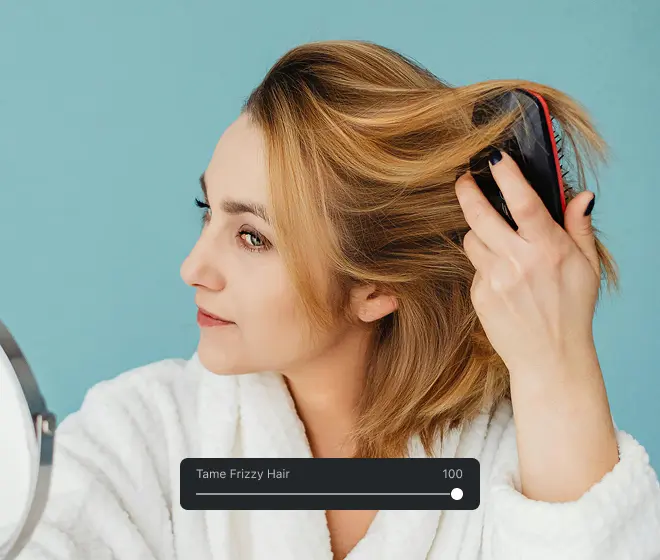
Was ist Fix Hair im Bild?
„Haare im Bild reparieren“ bedeutet, ein KI-gestütztes Retuschierwerkzeug zu verwenden, um vereinzelte Strähnen zu reinigen, Kräuselungen zu reduzieren und Haarlinien zu verfeinern, während die natürliche Textur und Farbe erhalten bleibt.
- Natürlich wirkende GlättungReduzieren Sie statische Aufladung und fliegende Geräusche, ohne dass Plastik verschwimmt. Haarstruktur und Lockenmuster bleiben erhalten.
- Kantenbewusste BereinigungSchützen Sie Augenbrauen, Wimpern und Hintergrundkanten, während Sie Haare im Bild korrigieren.
- Farbsichere RetuscheBehält Glanzlichter, Schatten und Farbtöne bei; Kein stumpfer Graustich.
Haare in Image-Hüllen reparieren
Von schnellen Selfies bis hin zu professionellen Porträtaufnahmen: Dies sind die gängigsten Methoden, mit denen Menschen Haare in Bildern korrigieren, um die Klarheit und den Glanz zu verbessern.
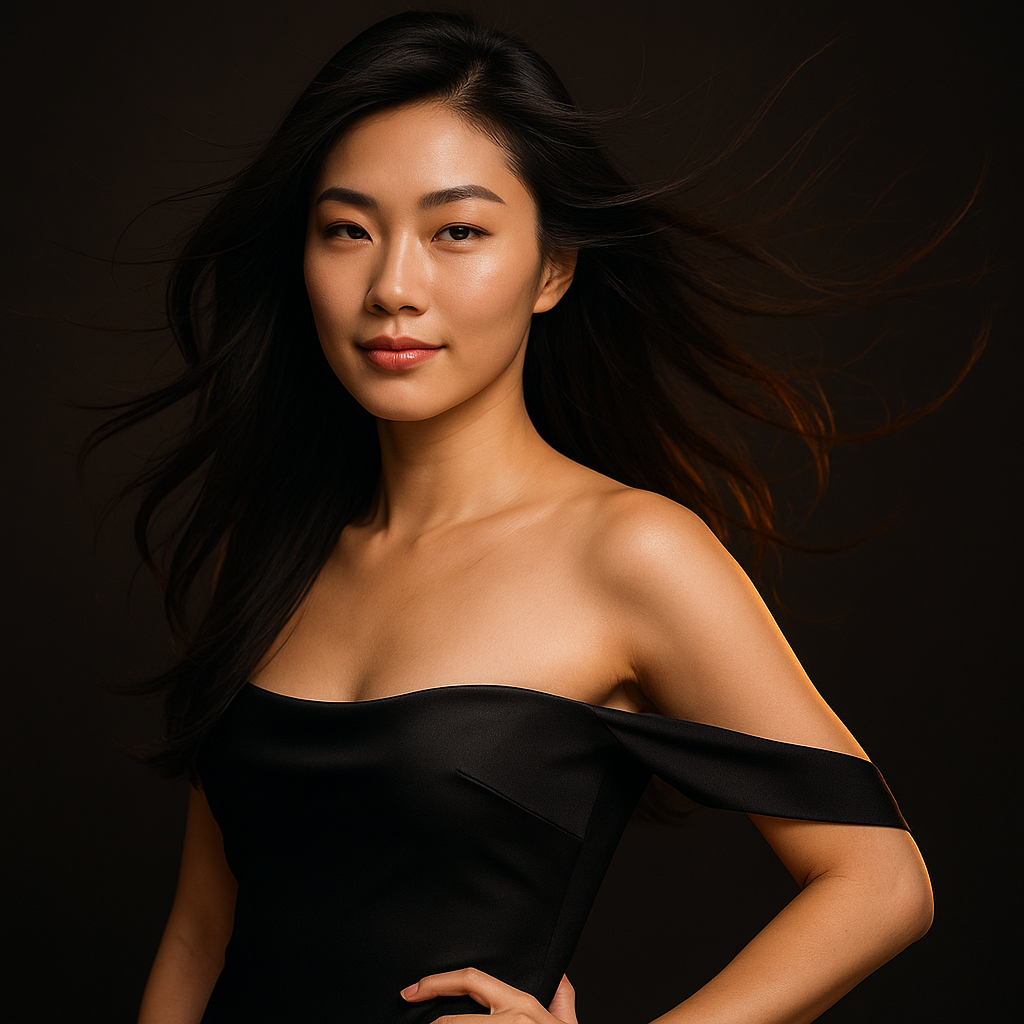
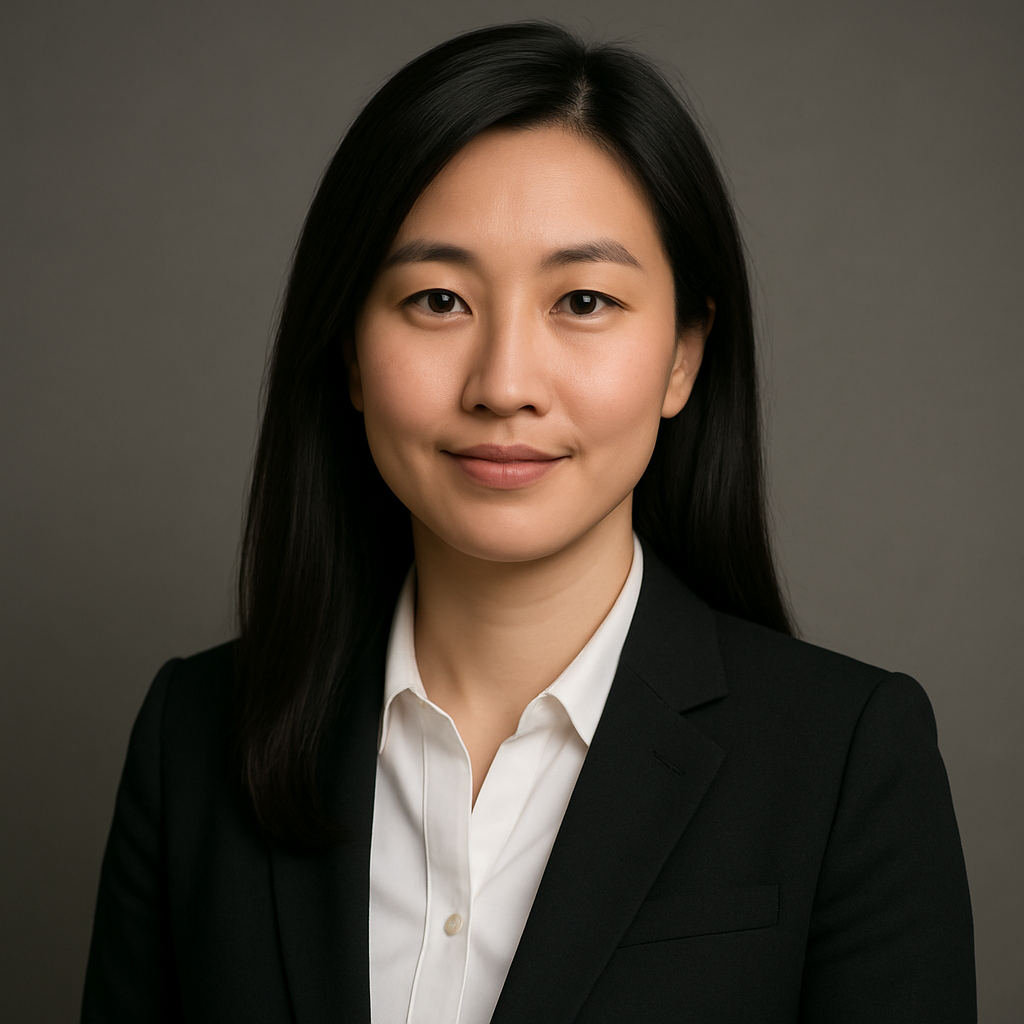
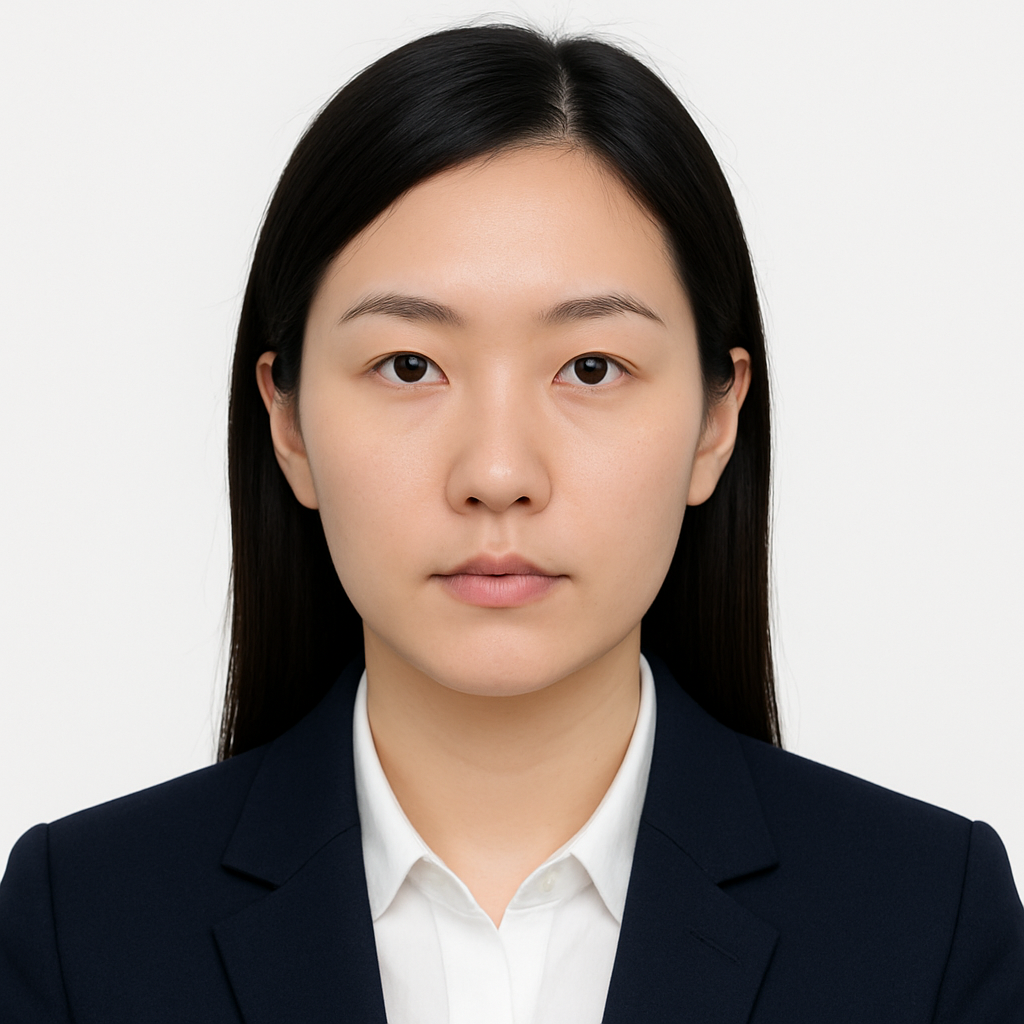
Funktionen zum präzisen Fixieren von Haaren im Bild
Entwickelt für schnelles, konsistentes Retuschieren auf jedem Fähigkeitsniveau.
Gesichtssichere Erkennung
Erkennt Gesichter und Haargrenzen, um ein Verschmieren der Haut zu vermeiden.
High-Fidelity-Rendering
Stellt Textur und Mikrokontrast wieder her, sodass das Haar realistisch bleibt.
Vorher/Nachher-Vorschau
Vergleichen Sie die Ergebnisse sofort und machen Sie sie mit einem Fingertipp rückgängig.
Qualitätsvoreinstellungen
Sanft, ausgewogen, stark – wählen Sie die Stimmung und sorgen Sie für Konsistenz bei allen Trieben.
Unterstützt JPG/PNG/WEBP
Bis zu 15 MB pro Datei; Export in Originalauflösung.
Stilkontrolle
Schützen Sie Locken, verstärken Sie den Glanz oder bewahren Sie die matte Textur mit einem Schieberegler.
Häufig gestellte Fragen zur Haarentfernung im Bild
Was genau macht das Tool?
Es nutzt KI, um Haarregionen zu erkennen und vereinzelte Strähnen und Kräuselungen zu reinigen, während gleichzeitig die natürliche Textur erhalten bleibt. Das Ziel besteht darin, Haare im Bild zu fixieren, ohne Details abzuflachen oder zu verwischen.
Ist der Start wirklich kostenlos?
Ja – mit einfachen Bearbeitungen können Sie Haarkräuselungen kostenlos online aus Bildern entfernen. Abhängig von Ihrem Plan sind möglicherweise erweiterte Optionen verfügbar.
Wird es meine Gesichts- oder Kopfform verändern?
Nein. Die kantensensitive Erkennung schützt Gesichtszüge, Ohren und Kieferpartien, sodass die Bearbeitung authentisch aussieht.
Wie halte ich Locken und Wellen?
Verwenden Sie eine geringere Stärke, aktivieren Sie den Lockenschutz und konzentrieren Sie die Bürsten nur auf fliegende Haare. Dadurch bleibt die natürliche Textur erhalten.
Welche Bildformate und -größen werden unterstützt?
JPG, PNG und WEBP bis zu 15 MB pro Datei. Beim Export wird nach Möglichkeit die ursprüngliche Auflösung beibehalten.
Kann ich vor dem Speichern eine Vorschau der Änderungen anzeigen?
Ja. Verwenden Sie die Nebeneinander- oder Umschaltansicht, um Vorher/Nachher zu vergleichen und die Einstellungen zu optimieren, um Haare im Bild zuverlässig zu korrigieren.
Irgendwelche Tipps für beste Ergebnisse?
Beginnen Sie mit einem gut beleuchteten, scharfen Foto. Vermeiden Sie starke Kompression und halten Sie das Gesicht frei.
Wie wird mit meiner Privatsphäre umgegangen?
Bilder werden nur zur Bearbeitung verarbeitet. Lesen Sie die Datenschutzrichtlinie für Einzelheiten und löschen Sie Dateien aus Ihrem Arbeitsbereich, wenn Sie fertig sind.