
GPT Image 2.5
Transformez une description en image ou importez des références et indiquez la modification souhaitée. GPT Image 2.5 réunit la génération à partir de texte et la retouche guidée par des images dans un éditeur simple.
Qualité Low fixe · 1 image par demande · 1 crédit
Réglages de GPT Image 2.5
0/5000
Formats pris en charge : JPEG, PNG, WEBP (15 Mo max, jusqu’à 4 images)
Résultat généré
Images de référence
Aucune image de référence sélectionnée
Résultat
L’image générée apparaîtra ici
Modèles rapides


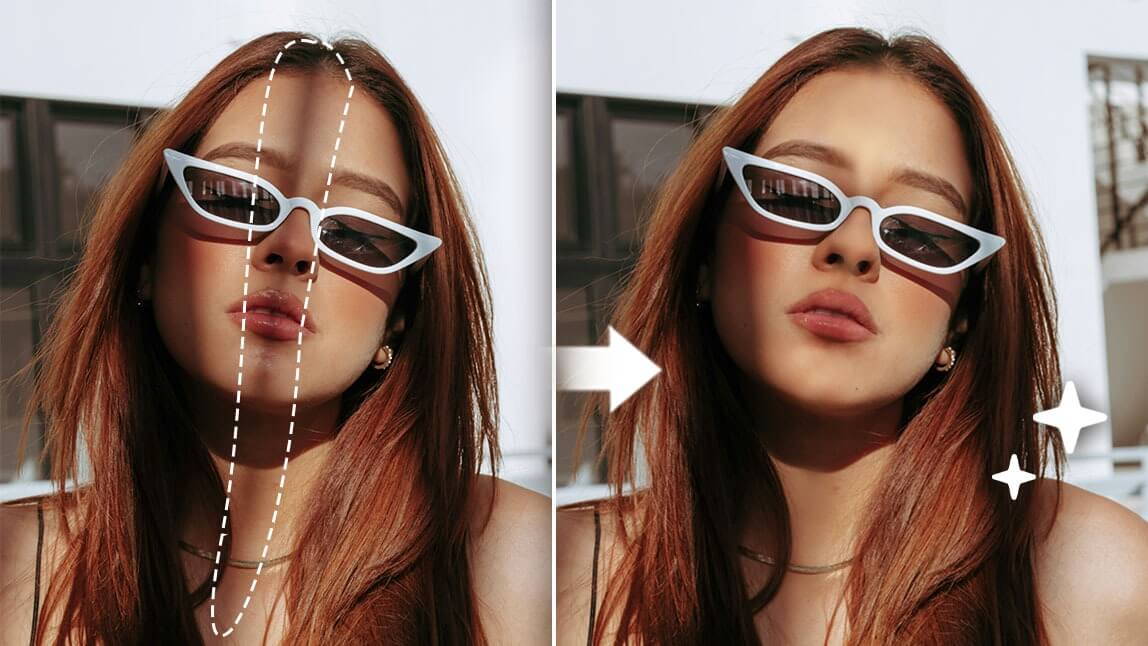
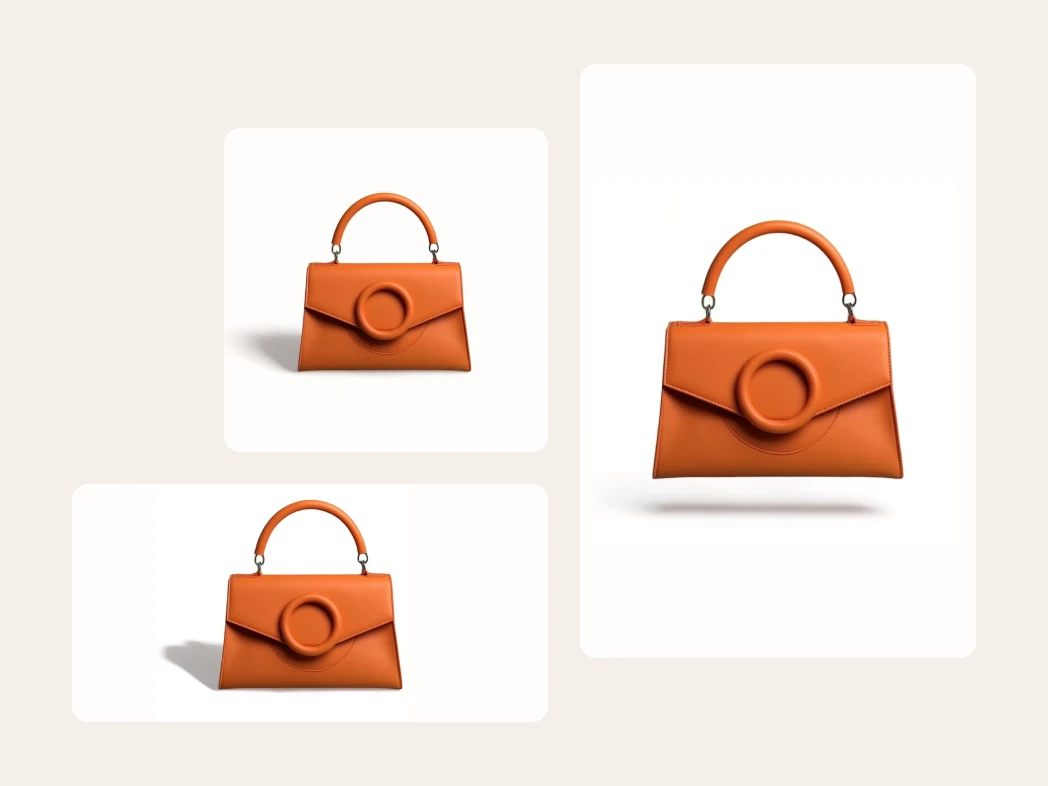




Comment utiliser GPT Image 2.5
Passez de l’idée à l’image en quatre étapes. Les exemples illustrent des campagnes, des scènes de produits, des affiches et des retouches photo.
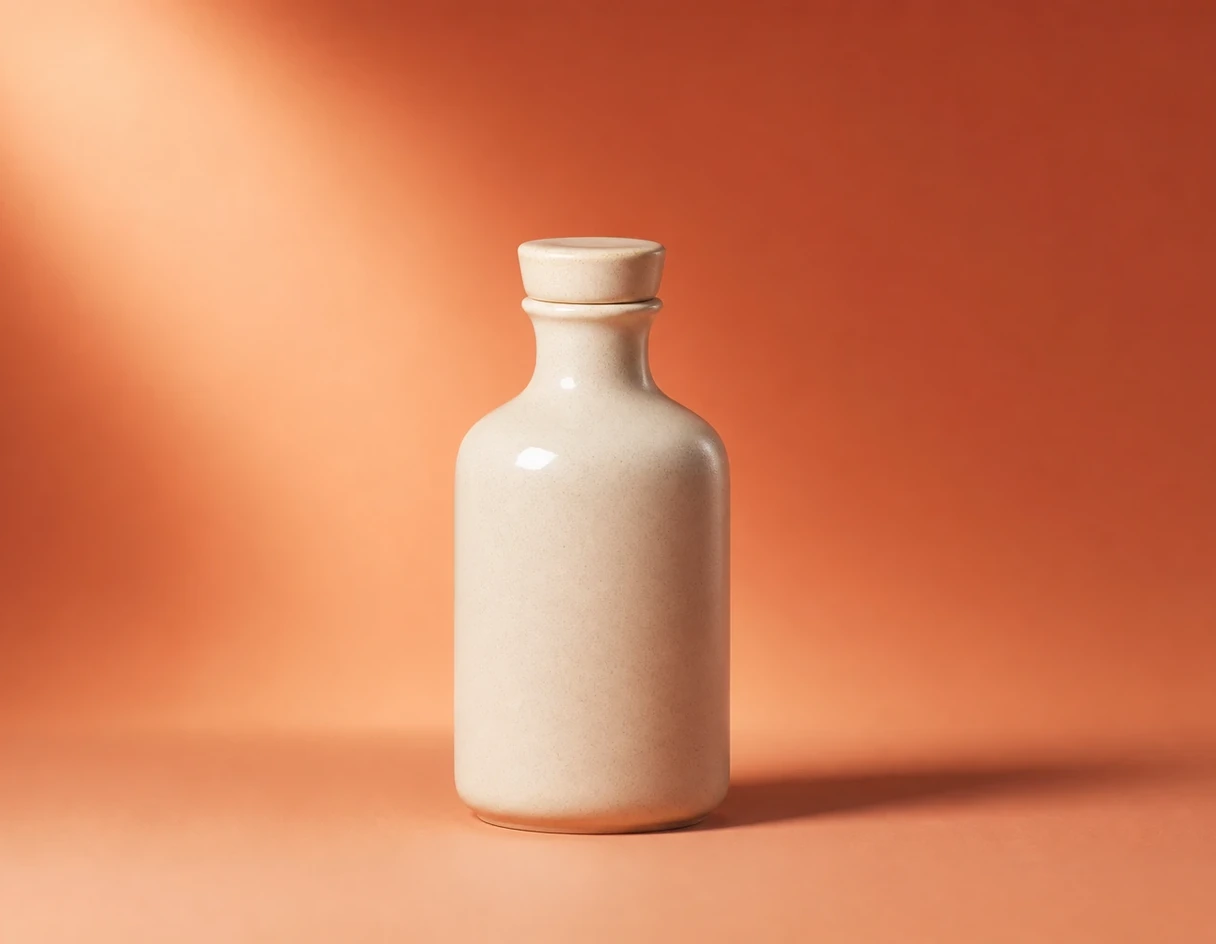
Que peut faire GPT Image 2.5 ?
GPT Image 2.5 est un modèle d’OpenAI qui génère des images à partir de descriptions et retouche des références importées. Précisez le sujet, la lumière, la composition et les mots à afficher. Pour une retouche, indiquez ce qui doit changer et ce qui doit rester. Cette page utilise la qualité Low et renvoie une image par demande.
- Créer à partir d’une descriptionDécrivez le sujet, le décor, le style et la lumière. Aucun import n’est nécessaire pour commencer uniquement avec du texte.
- Guider une retouche avec des référencesImportez des photos ou des images de produits, puis indiquez la modification. Précisez les couleurs, objets ou traits du visage à conserver.
- Vérifier et ajusterExaminez les petits caractères et les détails importants du produit. Pour poursuivre les retouches, importez le résultat comme nouvelle référence.
Fonctions et réglages de GPT Image 2.5
Les réglages de cette page simplifient la création et la retouche, avec les mêmes limites de nombre d’images dans les deux cas.
Génération à partir de texte et retouche
Saisissez une description ou ajoutez des références. L’éditeur utilise le mode de génération ou de retouche correspondant.
Jusqu’à quatre références
Utilisez des fichiers JPEG, PNG ou WebP de 15 Mo maximum chacun. Ajoutez seulement les images utiles pour expliquer le sujet ou la modification.
Ratio et format de sortie
Choisissez parmi les tailles ou ratios proposés, puis sélectionnez PNG, JPEG ou WebP selon votre utilisation.
Un résultat à examiner
Chaque demande produit une image. Vérifiez sa composition et ses détails avant de la télécharger ou de lancer une nouvelle génération.
Qualité Low fixe
Cette page génère en qualité Low pour 1 crédit par demande. Le tarif est identique pour la création à partir de texte et la retouche de références.
Explorer des pistes visuelles
Testez des concepts de campagne, des compositions de produits, des mises en page d’affiches et des variations de portraits. Relisez les textes avant publication.
Questions fréquentes sur GPT Image 2.5
Les réponses utiles sur les descriptions, les références, les formats et les réglages de cette page.
Puis-je générer sans importer d’image ?
Oui. Saisissez une description sans importer d’image pour créer un nouveau visuel. Ajoutez des références pour retoucher une image existante ou guider la composition.
Combien de références puis-je utiliser ?
Vous pouvez importer jusqu’à quatre références par demande. Les formats acceptés sont JPEG, PNG et WebP, avec une limite de 15 Mo par fichier.
Combien coûte une génération ?
Chaque demande coûte 1 crédit et renvoie une image en qualité Low. Le tarif est identique pour la génération à partir de texte et la retouche. Il faut se connecter pour générer.
Quels formats de sortie sont proposés ?
L’éditeur propose PNG, JPEG et WebP. Choisissez le format avant la génération, puis téléchargez l’image obtenue.
Comment obtenir une retouche plus fidèle à ma demande ?
Indiquez la modification et les éléments à conserver. Par exemple : remplacer le fond par un studio lumineux, sans changer la forme, l’étiquette ni la couleur du produit. Vérifiez le résultat et procédez ensuite à une modification à la fois.
Quels réglages sont disponibles ici ?
Vous pouvez choisir la taille et le format de sortie. La qualité est fixée sur Low ; cette page ne propose ni sélecteur de qualité ni réglage de fond transparent.