
GPT Image 2.5
把文字描述变成新画面,或上传参考图并说明要修改的内容。GPT Image 2.5 将文生图与参考图编辑放在同一个简洁的编辑器中。
固定 Low 质量 · 每次 1 张 · 1 积分
GPT Image 2.5 设置
生成结果
参考图片
未选择参考图片
结果
生成的图片会显示在这里
快速模板


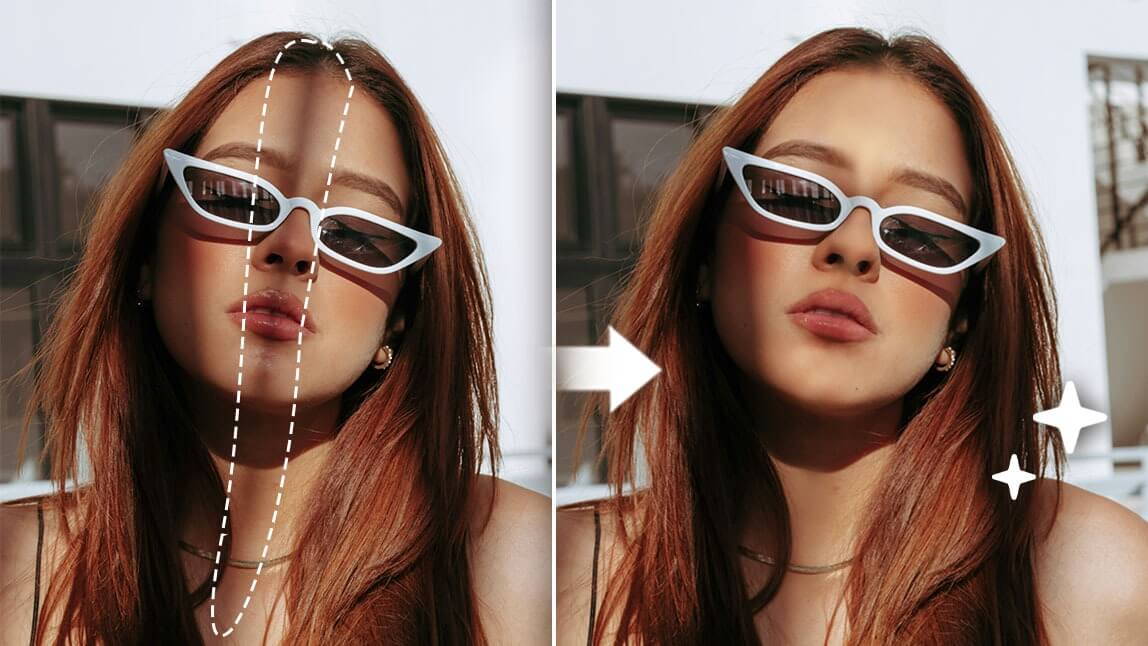
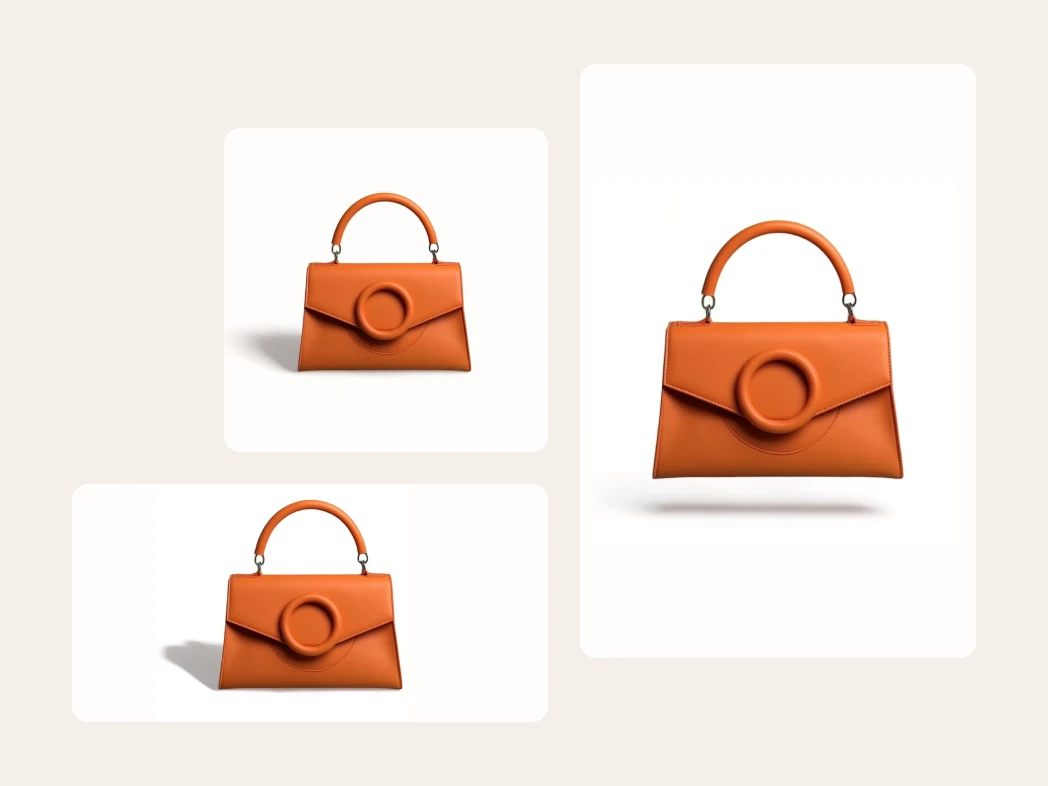




如何使用 GPT Image 2.5
通过四个步骤将想法变成图片。示例展示了营销、商品场景、海报和照片编辑等创作用途。
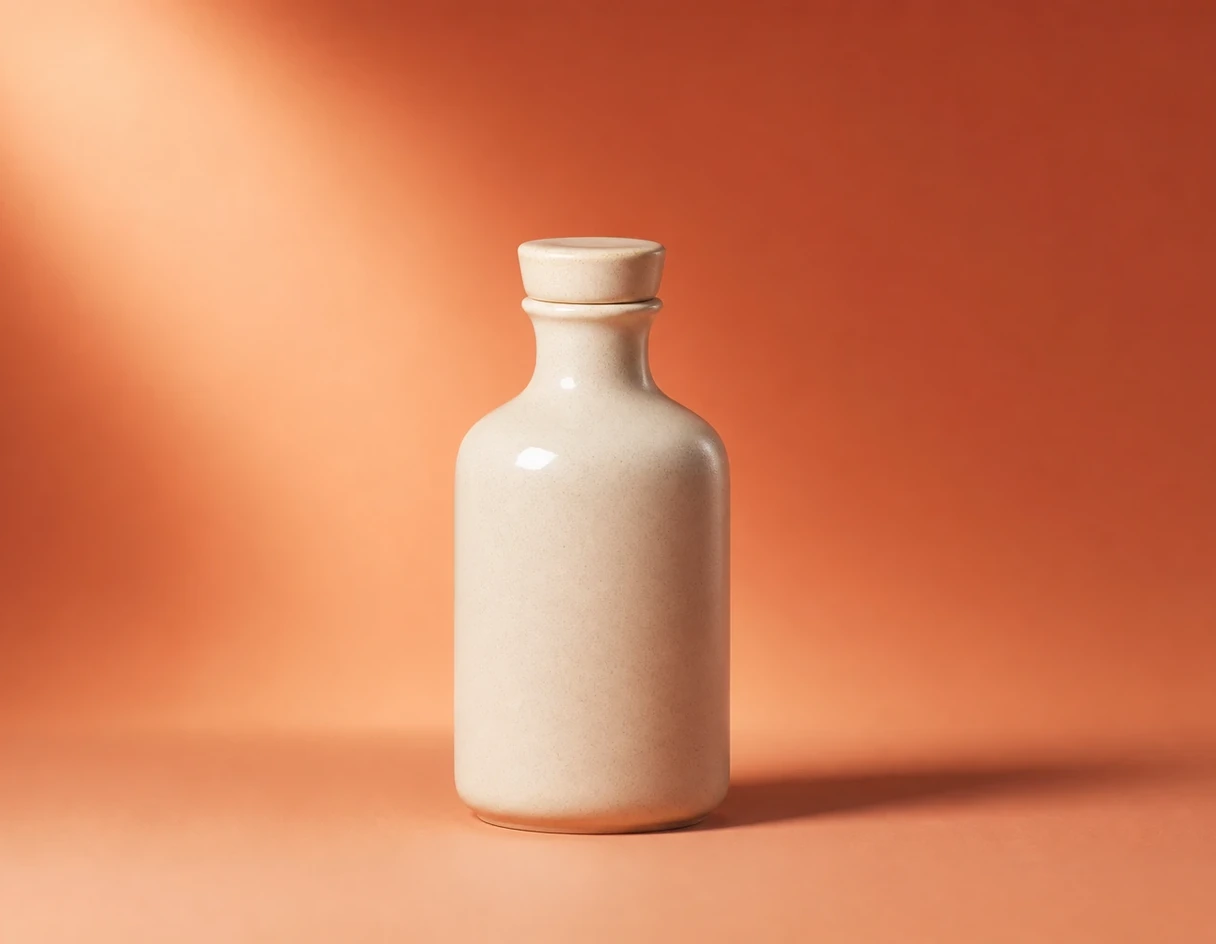
GPT Image 2.5 可以做什么?
GPT Image 2.5 是用于文生图与参考图编辑的 OpenAI 图像模型。描述主体、光线、构图和需要出现的文字;编辑时,同时说明要改什么、保留什么。本页面固定使用 Low 质量,每次请求返回一张图片。
- 根据文字描述生成写清主体、环境、风格与光线。只想用文字创建图片时,无需上传参考图。
- 用参考图引导编辑上传照片或商品图片,再说明需要修改的部分。明确哪些颜色、物体或面部细节应当保留。
- 检查结果并继续调整检查小字和关键商品细节。需要再次修改时,可把生成结果作为新的参考图上传。
GPT Image 2.5 功能与设置
通过页面中的设置完成生成与编辑,两种方式使用相同的图片数量限制。
文生图与图片编辑
直接输入提示词,或添加参考图。编辑器会根据是否上传图片选择对应的生成或编辑流程。
最多四张参考图
支持 JPEG、PNG 和 WebP,每张不超过 15 MB。选择有助于说明主体或修改目标的图片即可。
画面比例与输出格式
选择可用尺寸或画面比例,再选择 PNG、JPEG 或 WebP 格式,方便后续使用。
每次返回一张结果
每次请求生成一张图片。先检查构图与细节,再下载或发起下一次生成。
固定 Low 质量
本页面使用 Low 质量,每次消耗 1 积分。文生图与参考图编辑采用相同计费方式。
适合探索视觉草稿
用清晰的提示词尝试营销创意、商品构图、海报版式和人像变化。发布前请校对画面中的文字。
GPT Image 2.5 常见问题
了解提示词、参考图、输出格式与本页面支持的设置。
不上传图片也能生成吗?
可以。输入提示词,不上传图片即可创建新画面。需要编辑已有图片或引导构图时,再添加参考图。
最多可以使用多少张参考图?
每次最多上传四张参考图,支持 JPEG、PNG 和 WebP,每个文件不超过 15 MB。
每次生成消耗多少积分?
每次消耗 1 积分,返回一张 Low 质量图片。文生图与图片编辑价格相同,生成前需要登录。
支持哪些输出格式?
编辑器提供 PNG、JPEG 和 WebP。生成前选择格式,完成后下载返回的图片。
如何让编辑更贴近要求?
同时说明要改什么、保留什么。例如:把背景换成明亮的摄影棚,但保留商品的外形、标签和颜色。检查结果后,每次只继续调整一个明确的部分。
本页面可以调整哪些设置?
可以选择输出尺寸和文件格式。本页面质量固定为 Low,不提供质量切换或透明背景开关。